分割PDFは、貼る順番まで含めて使いやすくする
A4へ分割すると、一枚の型紙が何ページへまたがるか、どこを重ねるかが分かる必要があります。ページ番号だけでなく、行列の位置や隣のページとの基準線があると、順番を間違えにくくなります。
最初は隣り合う二枚だけ印刷し、スケールと線のつながりを確認します。すでにA4へ割り付けられたPDFへさらにポスター分割をかけると、意図しない余白や縮尺になる場合があります。全ページを貼る前に方式を分けます。
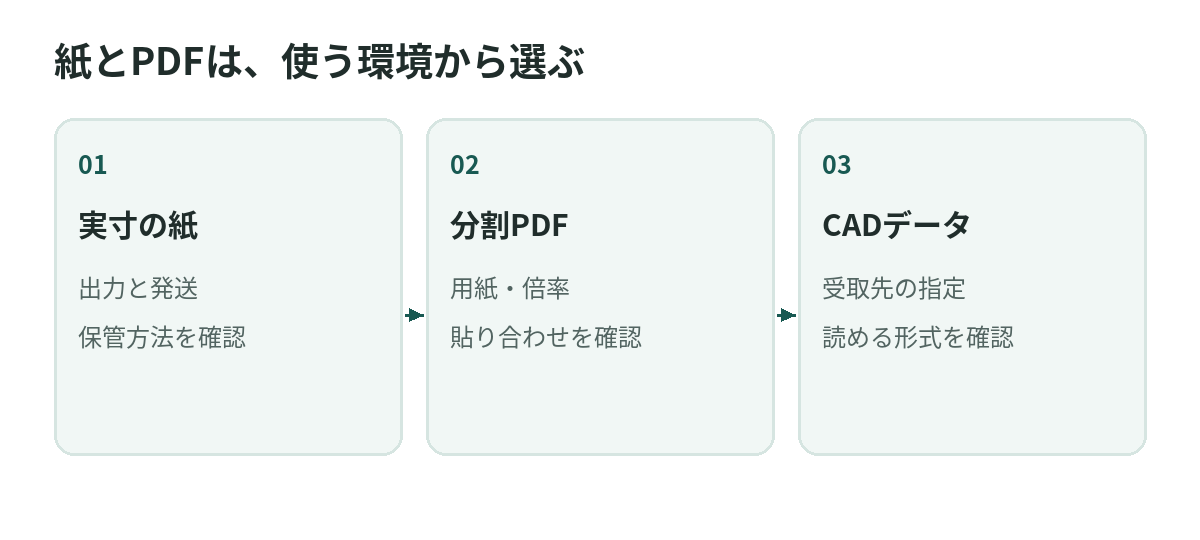
A4分割PDFは、大きな型紙を家庭のプリンターで出力し、貼り合わせるための形式です。依頼時には、A4のページに分割済みなのか、大判PDFを自分で分割印刷するのかを確認します。両者は準備する作業が異なります。
紙の型紙をPDFやDXFへデータ化する制作例がありますが、データ形式の名前だけで、貼り合わせ用の線や説明まで付くとは判断できません。自分が使うプリンターと、希望する出力方法を伝えてください。
確認用の四角とページ番号を付けてもらう
| 欲しい情報 | 受け取り時に確かめること |
|---|---|
| 確認用スケール | 印刷後に定規で測れる四角や線がある |
| ページ番号 | 行・列が分かり、順番を迷わない |
| 貼り合わせ位置 | 重ねる範囲か、端を突き合わせる方式か |
| パーツ名 | 身頃・袖・見返しなどを区別できる |
| 縫い代の説明 | 裁断線と縫う線を取り違えない |
確認用スケールは、例えば縦横の長さを測れる四角を付けてもらう方法があります。ただし具体的な大きさや印刷設定は、納品側の説明に従います。自分で余白を切り詰めて縮尺を合わせる方法にはしないでください。
全ページの前に、一枚だけ試し刷りする
最初は確認用スケールがあるページだけを印刷し、記載された長さと一致するか測ります。プリンターや閲覧ソフトで自動的な拡大・縮小が設定されていると、画面で正しく見えるPDFでも、紙の寸法が変わる場合があります。
合わない場合は、そのまま全ページを印刷せず、使用ソフト、選んだ用紙サイズ、倍率の設定画面を制作者へ伝えます。スケールだけでなく、端の線が欠けていないかも確認しましょう。
修正版が来たら、旧ページを混ぜない
一部のパーツだけ補正された場合も、どのPDFが最新版か、どのページを入れ替えるかを書いてもらいます。似た線の紙が混ざると、貼り合わせ後に間違いが見つかりにくくなります。
貼り終えた段階で、パーツの不足や線のずれに気付いたら、生地を切る前に確認します。印刷した全ページの配置写真があると、ページの向きや順番の行き違いを説明しやすくなります。
線が合わないときは、紙の端より基準線を優先する
分割された型紙では、用紙の端、印刷できる範囲、重ねるための貼りしろが別々にあります。紙の端を合わせても基準線がずれているなら、そのまま貼り進めないほうがよい状態です。まず隣り合う二枚だけで、縦横の基準と縮尺を確かめます。
| ずれ方 | 見分け方 | 対処の方向 |
|---|---|---|
| 全ページで少しずつずれる | 各ページの確認線も短い | 倍率を統一して再出力 |
| 一枚だけずれる | 隣のページは合う | 該当ページの向き・設定を確認 |
| 端の線だけ欠ける | 中央の寸法は合う | 余白・貼りしろを含む形式へ |
A0の一枚物をA4一枚へ「合わせて」印刷すれば、図は収まっても実寸型紙にはなりません。大判PDFを分割する方式と、最初からA4へ割り付けたPDFを一枚ずつ印刷する方式を区別します。
後者へさらに分割設定を重ねると、意図しない出力になる場合があります。
コンビニの機種や印刷方法によって対応形式や余白は違います。大量印刷前に一枚で確認し、利用する印刷サービスの最新仕様を優先します。
関連する公式資料
紙の型紙を、扱いやすいデータへ。
紙型紙のCAD化・サイズ変更を相談する
手元の紙型紙をCADデータへ移したり、サイズ展開や寸法変更を頼んだりする候補。使うデータ形式と作業範囲を分けて見積もりを相談できます。
データ化だけで型紙の形が正しく補正されるわけではありません。基準寸法、単位、CADの互換性、出力する線の種類を確認してください。
CAD化・サイズ展開の内容を見る広告リンクを含みます依頼する内容を文章にまとめたい方へ:相談文を作る
紙型紙のCAD化・サイズ変更を相談する
手元の紙型紙をCADデータへ移したり、サイズ展開や寸法変更を頼んだりする候補。使うデータ形式と作業範囲を分けて見積もりを相談できます。
データ化だけで型紙の形が正しく補正されるわけではありません。基準寸法、単位、CADの互換性、出力する線の種類を確認してください。
CAD化・サイズ展開の内容を見る広告リンクを含みます