「A0のPDF」と「原寸の型紙」を別に確認する
大きな用紙に入っていても、型紙自体が縮小されている可能性はあります。逆に実寸の線で作られていても、ページからはみ出していると出力時に切れる場合があります。ページの大きさだけで原寸と判断しないようにします。
依頼時は「型紙を実寸のまま大判PDFへ配置」と伝えます。基準線や確認用の四角も、型紙と同じ縮尺で入れてもらいます。
ページいっぱいに詰めるより、切れない配置を優先する
プリンターや出力サービスの扱える範囲によっては、用紙の端まで出力されないことがあります。型紙の外周、合印、文字が端へ寄り過ぎていないか確認します。
パーツが一枚へ収まらない場合は、型紙を縮めず、ページを増やす、向きを変える、パーツを分割する方法を比較します。分割するなら、つなぐ位置と配置図も必要です。
| 納品時に見ること | 確かめたい状態 |
|---|---|
| 型紙の縮尺 | 実寸のまま配置されている |
| ページ内の配置 | 裁断線と合印が欠けていない |
| 複数ページ | 版・番号・貼り合わせ位置が分かる |
| 基準線 | 実物の紙で長さを測れる |
出力の「用紙に合わせる」は原寸とは違う
Acrobatの「実際のサイズ」は拡大・縮小なしの印刷設定ですが、入りきらない領域は切れる場合があります。一方「合わせる」は印刷可能領域へ拡大・縮小するため、型紙の寸法が変わり得ます。原寸指定と全パーツが収まる配置の両方が必要です。
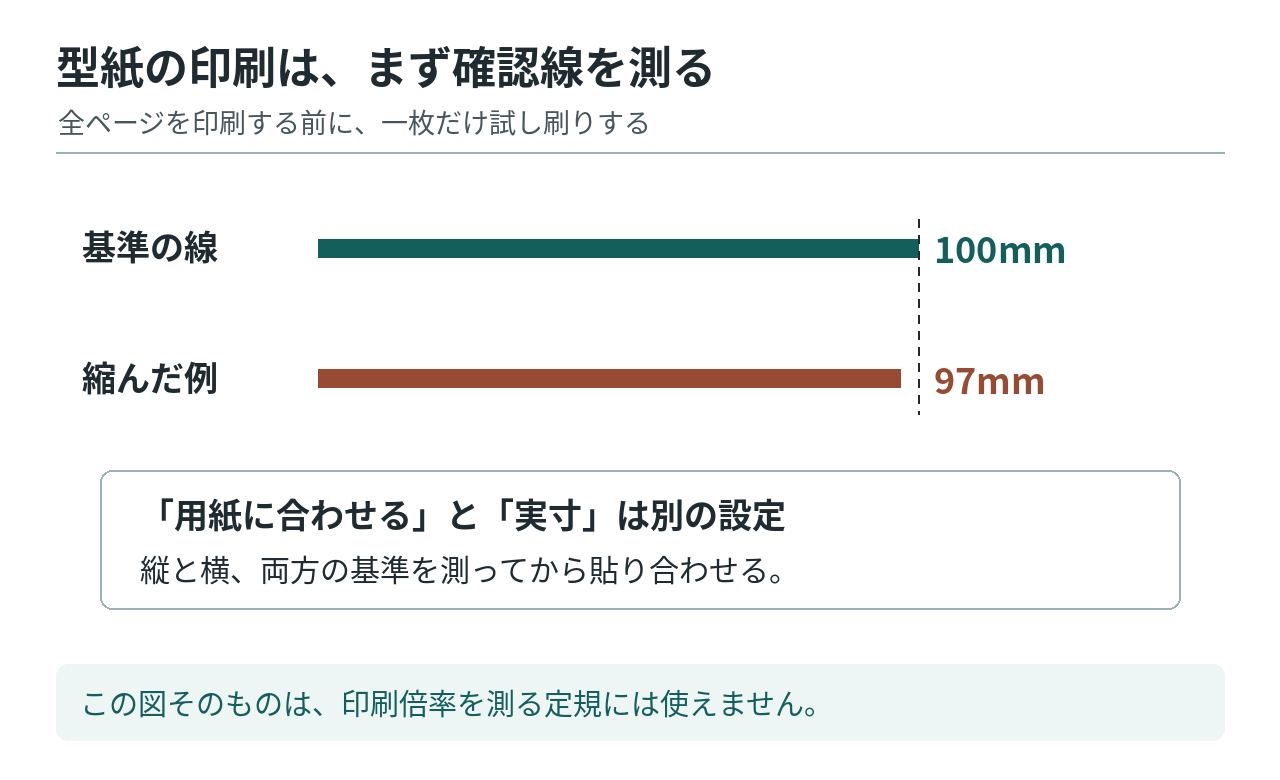
受け取った紙は、切る前に縦横を測る
確認線が合うかを縦横で確かめ、必要なら長いパーツの既知の寸法も照合します。基準線は合うのに衿や袖だけ合わないなら、印刷倍率ではなくデータの版やパーツの対応を確認します。
紙を切ってから不足に気付くより、ページ全体、パーツ数、確認線を先に見た方が切り分けが簡単です。どのPDFをどの設定で出したかも保管しておきます。
紙の型紙を、扱いやすいデータへ。
紙型紙のCAD化・サイズ変更を相談する
手元の紙型紙をCADデータへ移したり、サイズ展開や寸法変更を頼んだりする候補。使うデータ形式と作業範囲を分けて見積もりを相談できます。
データ化だけで型紙の形が正しく補正されるわけではありません。基準寸法、単位、CADの互換性、出力する線の種類を確認してください。
CAD化・サイズ展開の内容を見る広告リンクを含みます依頼する内容を文章にまとめたい方へ:相談文を作る
紙型紙のCAD化・サイズ変更を相談する
手元の紙型紙をCADデータへ移したり、サイズ展開や寸法変更を頼んだりする候補。使うデータ形式と作業範囲を分けて見積もりを相談できます。
データ化だけで型紙の形が正しく補正されるわけではありません。基準寸法、単位、CADの互換性、出力する線の種類を確認してください。
CAD化・サイズ展開の内容を見る広告リンクを含みます