全部を印刷せず、基準線のある一枚で切り分ける
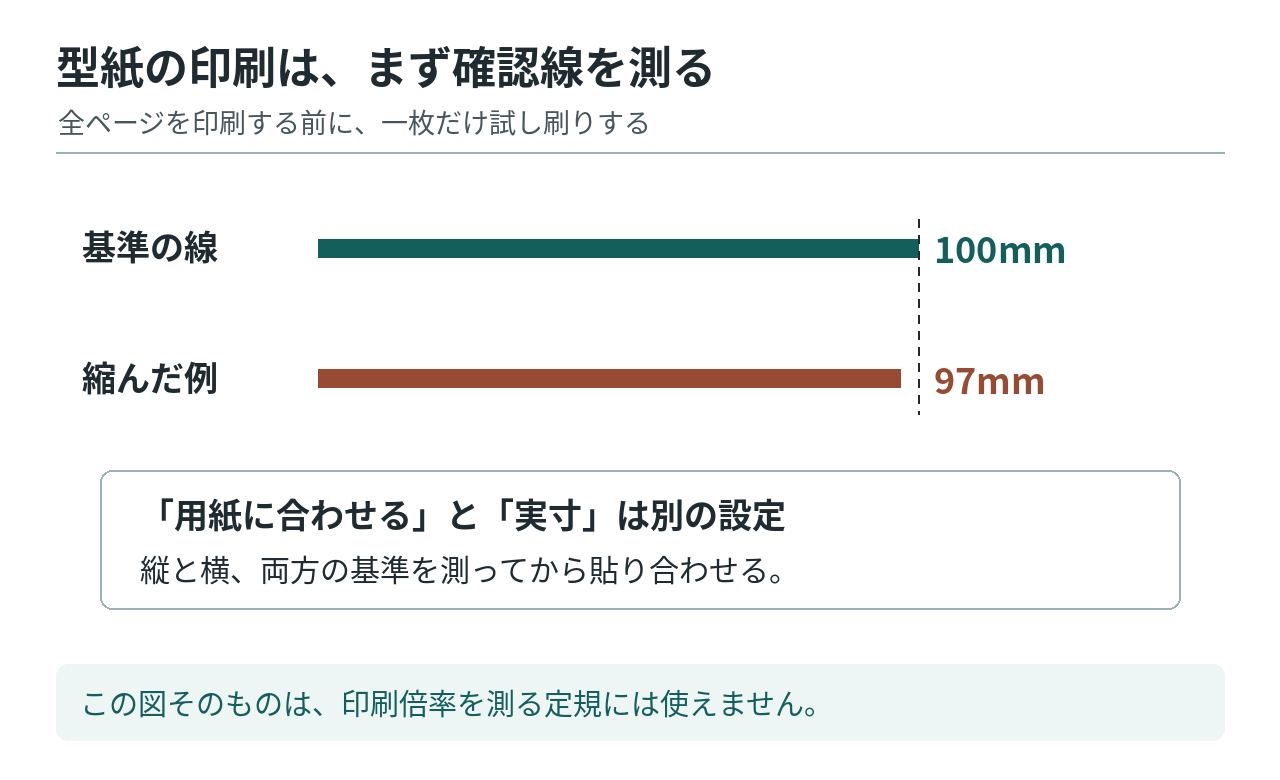
PDF内の100mmなどの確認線を、紙に印刷して定規で測ります。画面上の見た目や、印刷プレビューの用紙サイズだけでは原寸を確認できません。
| 確認結果 | 次に調べること |
|---|---|
| 縦横とも同じ割合で短い | 印刷倍率、用紙への自動縮小、元データの縮尺 |
| 片方向だけ違う | 測定方法、元画像のゆがみ、出力経路 |
| 確認線は合うがパーツが合わない | サイズ、版、分割ページの対応 |
| 端の線だけ見えない | 印刷範囲からのはみ出し、余白の設定 |
印刷画面では「実寸」と「用紙へ合わせる」を区別する
Acrobatの「合わせる」は、印刷可能な領域へ拡大・縮小します。「実際のサイズ」は拡大・縮小しませんが、用紙に入らない範囲が切れる場合があります。型紙の寸法と、線が全部出ていることを別に確認してください。
家庭用の分割PDFなら、制作者が指定した用紙と出力方法を使います。大判PDFを小さい用紙へ一枚に収める印刷では、原寸の型紙になりません。
100mmが97mmだったとき、103%だけで直したことにしない
同じ割合の縮小だけが原因だと仮定すれば、逆算は100÷97で、倍率は約103.09%です。3%を足す103%とは一致しません。しかもこの計算では、元の線のゆがみやページごとの倍率差は直りません。
この数字は原因を考えるための例です。最初から補正倍率を重ねるより、用紙への自動縮小を外す、指定の印刷方法へ戻すなど、縮小が入った段階を確認します。直した後は縦横と別ページの基準も測ります。
PDFを開くアプリを変えるときも、再び試し刷りする
ブラウザ、PDF閲覧アプリ、店舗の印刷端末では設定項目や出力経路が違うことがあります。前回うまく印刷できた設定が、そのまま引き継がれるとは考えず、一枚目で確認します。
元データ自体が縮んでいると分かった場合は、制作者へ確認線の測定値と印刷設定を伝えます。完成サイズを自己判断で変えて裁断せず、実寸のデータを受け取り直す方法を選びましょう。
紙の型紙を、扱いやすいデータへ。
紙型紙のCAD化・サイズ変更を相談する
手元の紙型紙をCADデータへ移したり、サイズ展開や寸法変更を頼んだりする候補。使うデータ形式と作業範囲を分けて見積もりを相談できます。
データ化だけで型紙の形が正しく補正されるわけではありません。基準寸法、単位、CADの互換性、出力する線の種類を確認してください。
CAD化・サイズ展開の内容を見る広告リンクを含みます依頼する内容を文章にまとめたい方へ:相談文を作る
紙型紙のCAD化・サイズ変更を相談する
手元の紙型紙をCADデータへ移したり、サイズ展開や寸法変更を頼んだりする候補。使うデータ形式と作業範囲を分けて見積もりを相談できます。
データ化だけで型紙の形が正しく補正されるわけではありません。基準寸法、単位、CADの互換性、出力する線の種類を確認してください。
CAD化・サイズ展開の内容を見る広告リンクを含みます